Jak pravděpodobně víte, je do 30.6.2026 třeba odevzdat statistiky pro MPSV za rok 2025. Povinnost podat výkaz má každý poskytovatel sociálních služeb uvedený v registru poskytovatelů sociálních služeb.
Je třeba mít na paměti:
| • | Poskytovatel, který výkaz nepodá, se vystavuje finančním sankcím podle zákona |
| • | Výkaz je nutno podat nejpozději do určeného termínu |
| • | Poskytovatel podává jeden výkaz za všechny své služby, které poskytoval alespoň jeden den v roce, za který výkaz podává |
Následuje postup, jak z programu Azylák dostat nějaká smysluplná data pro export do aplikace OK-poskytovatel:
Než začnete
Program umí vytvořit data pro aplikaci OK-poskytovatel pouze za předem daných podmínek. Tyto podmínky musíte splňovat všechny, jinak Vám export dat nebude fungovat, nebo Vám bude poskytovat špatné výsledky.
Export bude fungovat pouze v případě, že jste aplikaci Azylák používali důsledně po celý rok 2025. Pokud jste program začali používat až v průběhu roku 2025, export dat bude neúplný.
Zaktualizujte si program na nejnovější verzi
Více než kdy dříve platí, že export dat byste měli dělat vždy s nejnovější verzí programu Azylák. Pokud máte zapnuté a funkční automatické aktualizace, pak s největší pravděpodobností nejnovější verzi programu máte. Pokud ne, zaktualizujte si program na nejnovější verzi ručně. Pokud nevíte jak, volejte.
Nastavte si správné datum a čas na PC, z něhož budete export provádět
Program Azylák v importním souboru zaznamenává čas exportu. Ujistěte se proto, že máte v počítači správně nastavené datum a čas.
Nastavení programu
Program Azylák je třeba nejprve nastavit. Aplikace samozřejmě nemá informace, jaký poskytovatel jste a jaké služby poskytujete, proto je třeba jí to sdělit. Jděte tedy do nabídky Nastavení - Ok-poskytovatel a tam zadejte své IČO, dále Identifikátor služby a Druh sociální služby. Tyto údaje musejí souhlasit s Vaší registrací, jinak nebude možné export dat do aplikace OK-poskytovatel vůbec provést. Číselník druhů sociálních služeb je převzat z MPSV a nelze jej upravovat.
Dále, každý klient, o kterého jste se v průběhu roku 2025 starali, spadá podle zákona do nějaké cílové skupiny. Tato cílová skupina se nastavuje v kartě klienta na záložce "Údaje" a jako výchozí cílová skupina je pro všechny klienty nastaveno "osoby bez přístřeší". Toto lze u konkrétních klientů pochopitelně změnit. Číselník cílových skupin je převzat z MPSV a nelze jej upravovat.
Kontroly, které je třeba provést
Aplikace OK-poskytovatel požaduje, aby každému klientovi bylo přiděleno jakési číslo, nějaký identifikátor, který však bude bezvýznamový. To znamená, že nelze použít například rodné číslo, protože z něj by šel klient dohledat. Program Azylák bude používat osobní číslo klienta jako bezvýznamový identifikátor pro export do aplikace OK-poskytovatel. To ale znamená, že každý klient, který měl v roce 2025 službu, bude muset mít v kartě přidělené osobní číslo, a zároveň to znamená, že čísla všech klientů musí být vzájemně různá (nesmí existovat dva a více klientů se stejnými osobními čísly, to by export selhal). Duplicitní či chybějící čísla je následně třeba opravit ještě před exportem dat pro aplikaci OK-poskytovatel.
Program provede kontrolu osobních čísel klientů funkcí Statistika - MPSV - MPSV 2025 - Kontrola os. čísel. Tato čísla se automaticky přidělují v programu při zakládání klientů. Osobní číslo se počítá jako nejvyšší existující číslo + 1. V případě nesrovnalostí se zobrazí sestava se jmény klientů s chybnými osobními čísly.
Podobně jako u klientů, i zaměstnanci musí mít osobní čísla jednoznačná. Kontrola se provede funkcí Statistika - MPSV - MPSV 2025 - Kontrola zaměstnanců. Nesrovnalosti (duplicity) se zobrazí na sestavě se jmény. Případné chyby opravte v agendě pracovníků.
Konečně, aby export programu nebyl "černá skříňka", je možné si vytisknout tzv. kontrolní sestavu, která obsahuje všechny informace klientů, které se budou exportovat, ve formě čitelné pro člověka. Tuto kontrolní sestavu si určitě vytiskněte a projděte, zda v ní nejsou na první pohled patrné nějaké chyby. Naleznete ji v Statistika - MPSV - MPSV 2025 - Tisk podkladů.
Pro vytištění podkladů pro zaměstnance slouží menu Statistika - MPSV - MPSV 2025 - Tisk podkladů zaměstnanců.
Vlastní data pro aplikaci OK-poskytovatel získáte pomocí menu Statistika.
Pro export dat klientů (uživatelů) klikněte na menu Statistika - MPSV - MPSV 2025 - Export dat.
Pro export dat zaměstnanců klikněte na menu Statistika - MPSV - MPSV 2025 - Export dat zaměstnanců.
Data jsou uložena ve formátu XML a exportují se jako soubor na disk do složky Dokumenty. Z něj se pak musí nahrát do systému OK-poskytovatel.
Název exportního souboru je ve formátu: okposkytovatel-{druh služby}-{IČ}-{rok}.xml pro data klientů. Název exportního souboru zaměstnanců má pak formát: okposkytovatel-zaměstnanci-{rok}.xml.
Nahrání dat do aplikace OK-Poskytovatel
Ke spuštění a provozu aplikace OK-Poskytovatel slouží oficiální dokumentace, sekce "Pro poskytovatele".
Nicméně pro usnadnění připojujeme zjednodušený postup:
Spuštění aplikace OK-Poskytovatel
Jeden ze způsobů jak spustit aplikaci je tento odkaz. Je však nutné postupovat dle pokynů a splnit požadavky na spuštění (např. instalace Javy a nastavení zabezpečení). Aplikace OK-Poskytovatel se poté spustí kliknutím na odkaz Spustit modul OKslužby poskytovatel.
Přihlášení do aplikace OK-Poskytovatel
Pokud se podaří spustit aplikaci OK-Poskytovatel, je nutné se do aplikace přihlásit pomocí uživatelského jména a hesla. Pro první přihlášení použijete jméno a heslo uvedené na protokolu obdrženém od MPSV.
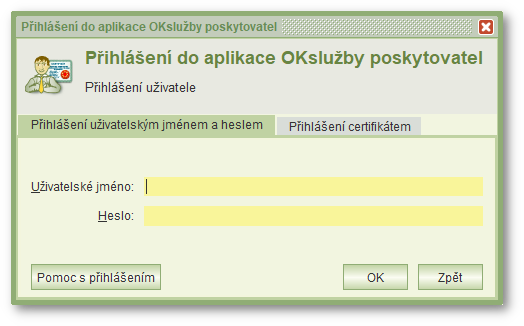
Okno pro přihlášení do aplikace OK-Poskytovatel
Po prvním přihlášení je doporučeno změnit heslo. Postup je v oficiální dokumentaci. Změnit lze také uživatelské jméno.
Pokud si nevzpomenete na heslo nebo uživatelské jméno nebo se nelze přihlásit (např. z důvodu blokace účtu), klikněte na tlačítko "Pomoc s přihlášením". Poté postupujte podle pokynů na obrazovce.
Pokud se ani tak nepodaří přihlásit, použijte hotline OK-Poskytovatele. Nepoužívejte, prosím, hotline Petr Zajíc software, protože v tomto ohledu Vám nemůžeme pomoct.
Import dat
Pro import dat je nutné otevřít po přihlášení v aplikaci formulář: Výkaz sociálních služeb za rok 2025. Během prvního načtení formuláře je doporučeno zkontrolovat údaje ve formuláři - např.: název poskytovatele, IČ, adresu, právní formu, apod.
Samotný import výkazů začíná stisknutím tlačítka "Import dat z jiných SW", které se nachází dole na formuláři.
Otevře se formulář "Import dat z jiných SW".
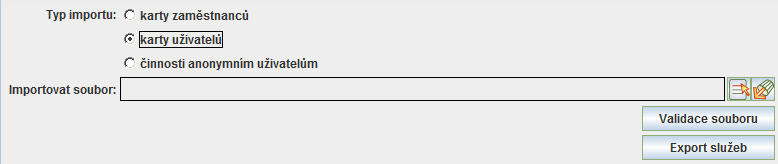
Formulář "Import dat z jiných SW"
Postup importu jednoho výkazu:
| 1. | Nejprve je potřeba zvolit, jakého typu je importní soubor. (soubor XML; viz Provedení exportu) Typicky: karty zaměstnanců NEBO karty uživatelů. |
| 2. | Stiskneme tlačítko  |
| 3. | V okně zvolíme cestu k importnímu souboru XML. (viz obrázek)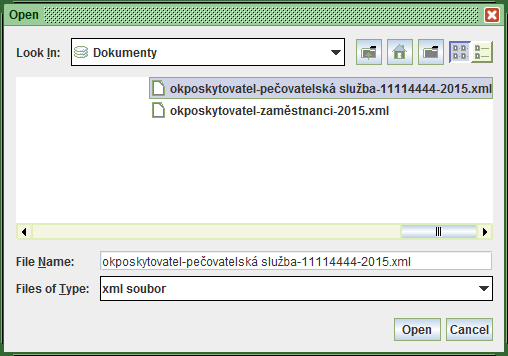 Importní soubory se ukládají standardně do složky Dokumenty. Název souboru je například ve formátu: okposkytovatel-{druh služby}-{IČ}-{rok}.xml. |
| 4. | Po vybrání importního souboru, stiskneme tlačítko "Open". |
| 5. | Pokud jste vybrali špatný soubor, stiskněte tlačítko  , které smaže vybranou cestu k importnímu souboru a poté pokračujte krokem č. 2. Jinak pokračujte krokem 6. |
| 6. | Stiskneme tlačítko "Proveď". |
| 7. | Proces opakujeme pro podání více výkazů (klienti, zaměstnanci, další služby) |
Dodatečné údaje z oficiální dokumentace:
| • | Import údaje nemaže, pouze přidává. Lze proto importovat karty zaměstnanců postupně, stejně tak lze importovat karty uživatelů postupně za jednotlivé sociální služby nebo skupiny služeb. |
| • | Opakovaný import nedovede označit údaje, které byly v předcházejícím importu importovány omylem. |
| • | Jestliže lze importovaná údaje jednoznačně identifikovat, pak se importem původní údaje přepíší, ostatní údaje se přidají. Proto v případě opakování importu stejných dat je bezpodmínečně nutná ruční kontrola naimportovaných údajů v aplikaci OK-Poskytovatel. |