Sociální práci je možné vykazovat, tisknout či exportovat ze zvolených záznamů. Způsob filtrování je popsán v předchozí kapitole.
V seznamu sociální práce stiskněte tlačítko Tisk. V následujícím okně je třeba vybrat výkaz, graf anebo export dat do tabulky.
Pokud chcete tisknout výkaz jen pro některé záznamy, je třeba nejprve v seznamu prací (tabulce) vybrat řádky k tisku. Stisknutím a držením klávesy Ctrl a klikáním myší na záhlaví jednotlivých řádků je vyberete pro sestavu. (Výběr všech řádků je možný stiskem kláves Ctrl+A.) Pak je třeba stisknout tlačítko Tisk a následně vybrat sestavu Detail sociální práce (označeným). Tento postup lze použít jen u tiskových sestav, které mají v názvu "...(označeným)".
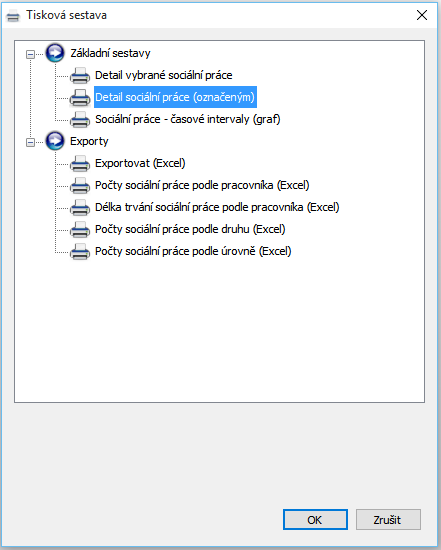
Výstupy v agendě sociální práce
Vyberte požadovaný výkaz a stiskněte tlačítko OK. Zvolený výkaz se zobrazí.
Tisková sestava
Při zvolení tiskové sestavy se nejdříve zobrazí její náhled. Lze tedy předem prohlédnout, co se bude tisknout.
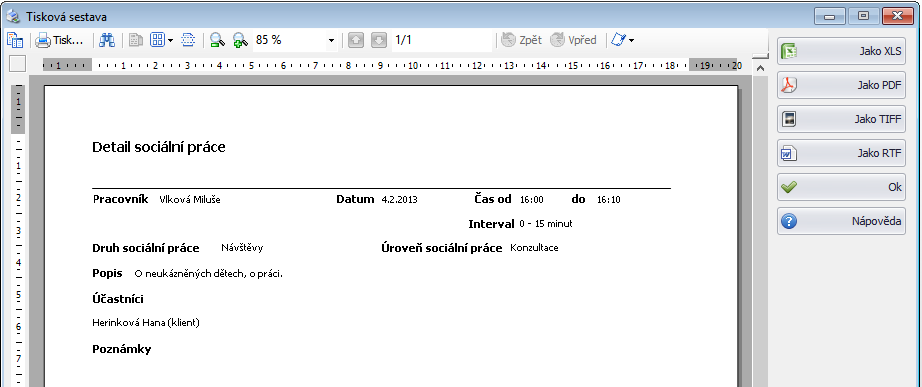
Tisková sestava sociální práce
Tisk se provede stisknutím tlačítka  v liště vlevo nahoře. Více informací je v kapitole Tiskové sestavy.
Grafické zobrazení
Následující příklad ukazuje zobrazení poskytnuté sociální práce v grafu. Pro tisk výkazu anebo jeho následný export do tabulky platí stejné zásady, jako při práci s běžnými tiskovými sestavami.
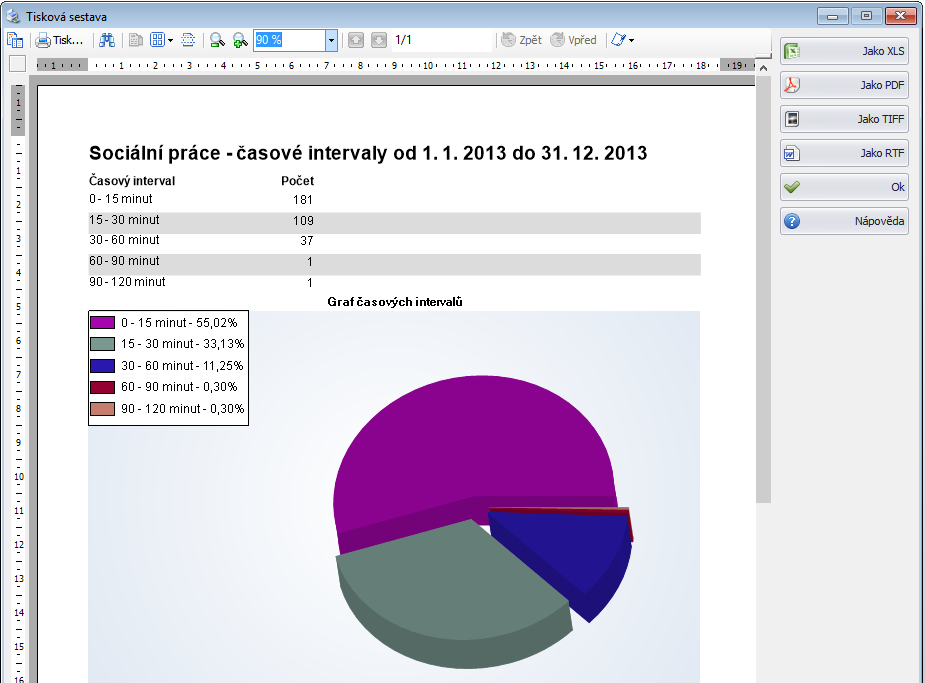
Grafické zobrazení sociální práce za období
Export výkazu do tabulky
Některé funkce ve výkazech umožňují přímý export dat do tabulky. Příkladem je sestava Počty sociální práce podle pracovníka (Excel).
V této sestavě čísla znamenají počet intervencí.
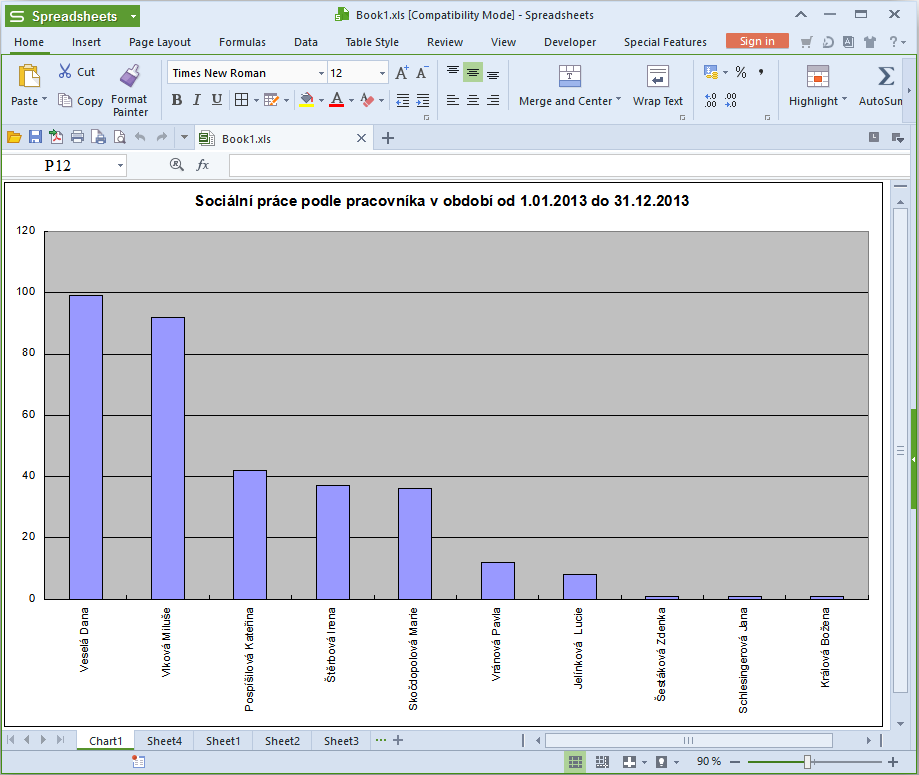
Počty sociální práce podle pracovníka v tabulce
Data mohou být exportována nejen do tabulek Microsoft Office, ale i do jiných kancelářských balíků jako LibreOffice, OpenOffice nebo WPS Office.