Řádky tabulky jsou již filtrovány. K tomu především slouží tlačítko  "Filtr...", které provede serverové filtrování. Takové filtrování je zvláště užitečné pokud by v tabulce bylo mnoho záznamů. (například více jak 1000 řádků)
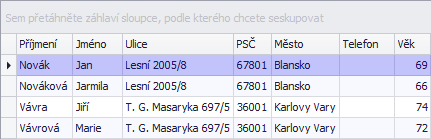
Nefiltrovaná tabulka
I přesto, že existuje serverové filtrování, bylo do programu přidáno klientské filtrování, které umožňuje snadné a rychlé hledání v zobrazených řádcích. Dejme tomu, že se snažíme rychle najít všechny osoby se jménem "Novák". Stačí proto jen zadat do klávesnice "Novák" a program začne sám v reálném čase filtrovat záznamy v tabulce. Navíc se nad tabulkou objeví panel, který zobrazuje hledaný text. Nalezené záznamy budou označeny v tabulce zlatou barvou. Program samozřejmě prohledává všechny buňky a sloupce v tabulce, a proto je možné vyhledat jakýkoliv text (i čísla).
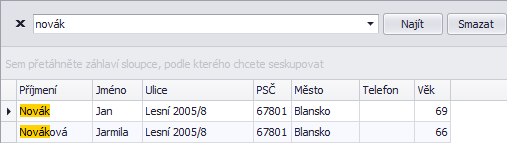
Filtrovaná tabulka
Pomocí ikonky křížku je možné klientské filtrování zrušit. Program ukládá klientské filtrování pro právě přihlášeného uživatele.
Pokud se klientské filtrování nezapne, klikněte na libovolný řádek v tabulce. Pak začněte psát hledaný text na klávesnici nebo zmáčkněte kombinaci kláves Ctrl + F.
Pokud se je to potřeba, je možné využít také filtry na sloupcích tabulky. Když myší najedete na záhlaví sloupce, objeví se ikona s obrázkem filtru  . Klikněte na ni a rozbalí se seznam hodnot v daném sloupci. Z nich můžete vybrat požadovanou hodnotu a výsledný seznam se na tuto hodnotu omezí. Nebo můžete vybrat volbu (Vlastní) a pak zadat vlastní filtrování - příkladem může být situace kdy budete chtít seznam omezit na dvě jména.
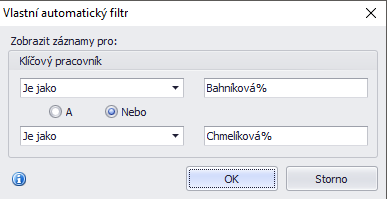
Kombinovaný filtr
V této ukázce kombinovaného filtru byl použit zástupný znak % (obdoba *) pro libovolné další znaky za jmény, není tedy nutné zadávat i křestní jméno. Zástupný znak _ by se použil pro libovolný jeden znak (obdoba ?). Po stisku tlačítka Ok se seznam v tabulce omezí.
Pokud budete chtít zobrazit jen jednu hodnotu pro filtr, vyberte ji prostě ze seznamu na sloupci.
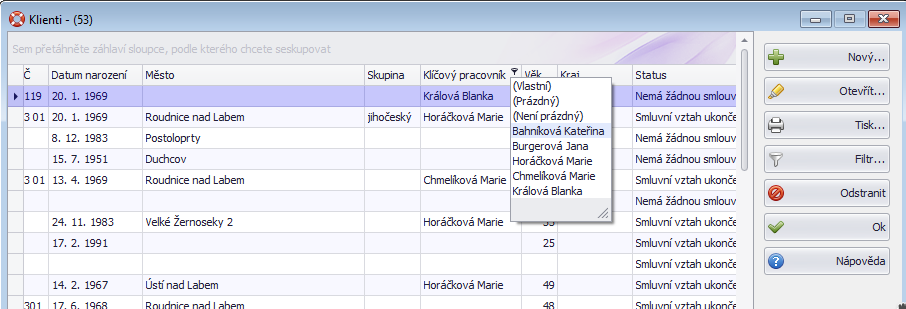
Další klientské filtry
Zvolený filtr se také zobrazí ve spodní části tabulky.

Zvolený filtr
Když kliknete na tlačítko Editovat filtr, můžete zvolený filtr upravit. Tlačítkem + nebo Insert přidáte další podmínky. Můžete vybrat filtrované pole, změnit operátor (př. je rovno - není rovno), změnit filtrovanou hodnotu, apod. Podmínku můžete odstranit stisknutím tlačítka s křížkem vpravo u podmínky.
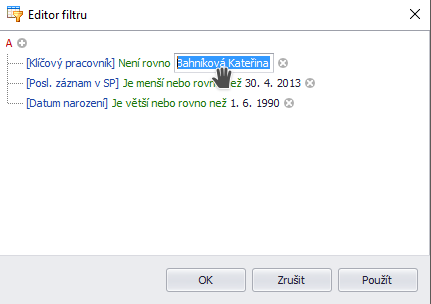
Úprava filtru
Filtr aplikujete stiskem tlačítka OK.